
Conoce el Dashboard Mágico por dentro
Mira cada pantalla de la plataforma, del primer conector al portal publicado, y cómo tu equipo acompaña a cada cliente después.
Un camino guiado del primer conector al primer acceso
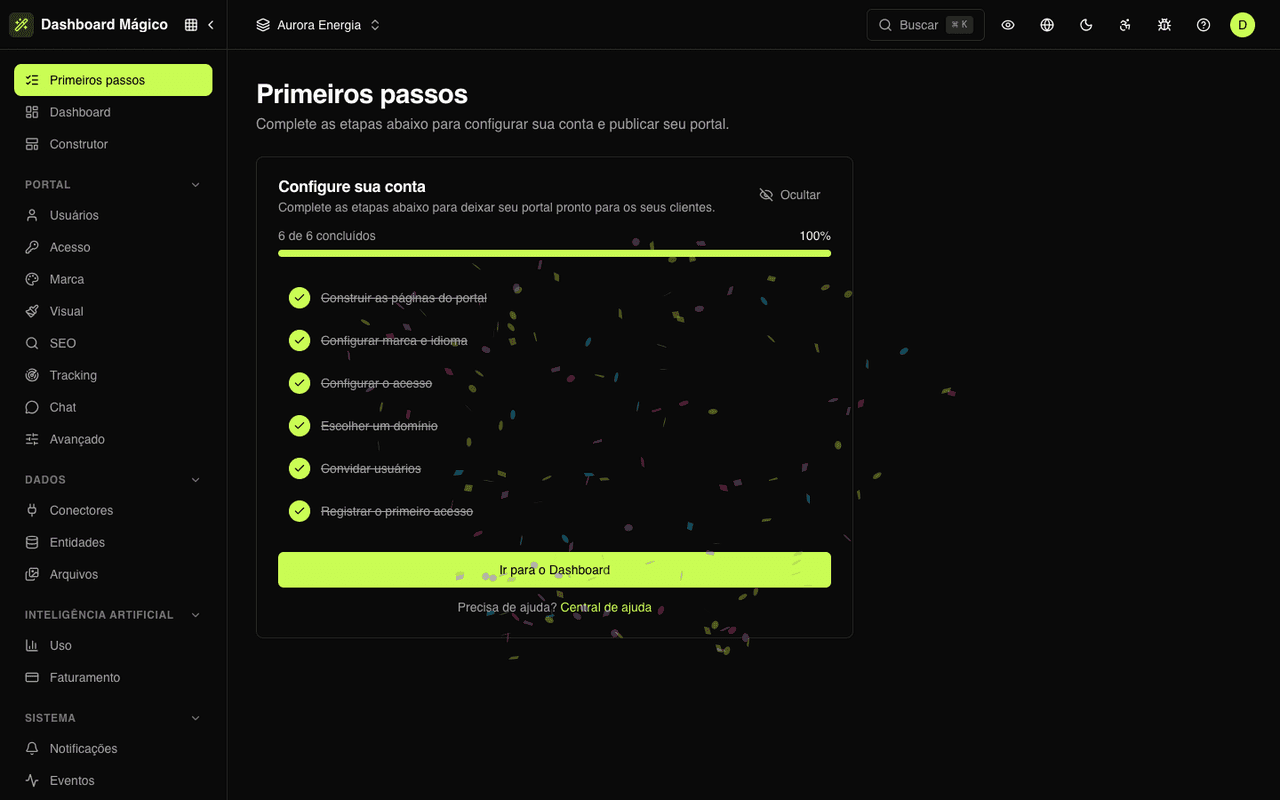
Cada workspace empieza con un checklist que acompaña la configuración: conectar los datos, crear las entidades, armar las páginas, aplicar la marca, configurar el acceso y registrar a los usuarios. El último paso se completa cuando el primer cliente entra al portal.
Pasos que se marcan solos
Cada paso queda completo apenas haces lo que pide. No hay nada que marcar a mano.
Una pantalla por paso
Conectores, Entidades, Constructor, Marca, Acceso y Usuarios, en el orden que tiene sentido.
Un primer acceso real
El último paso solo se cierra cuando un cliente entra al portal de verdad.
Se aparta al final
Con todo listo, el checklist sale del menú. Si prefieres, ocúltalo antes.
Tus sistemas conectados, sin migrar nada
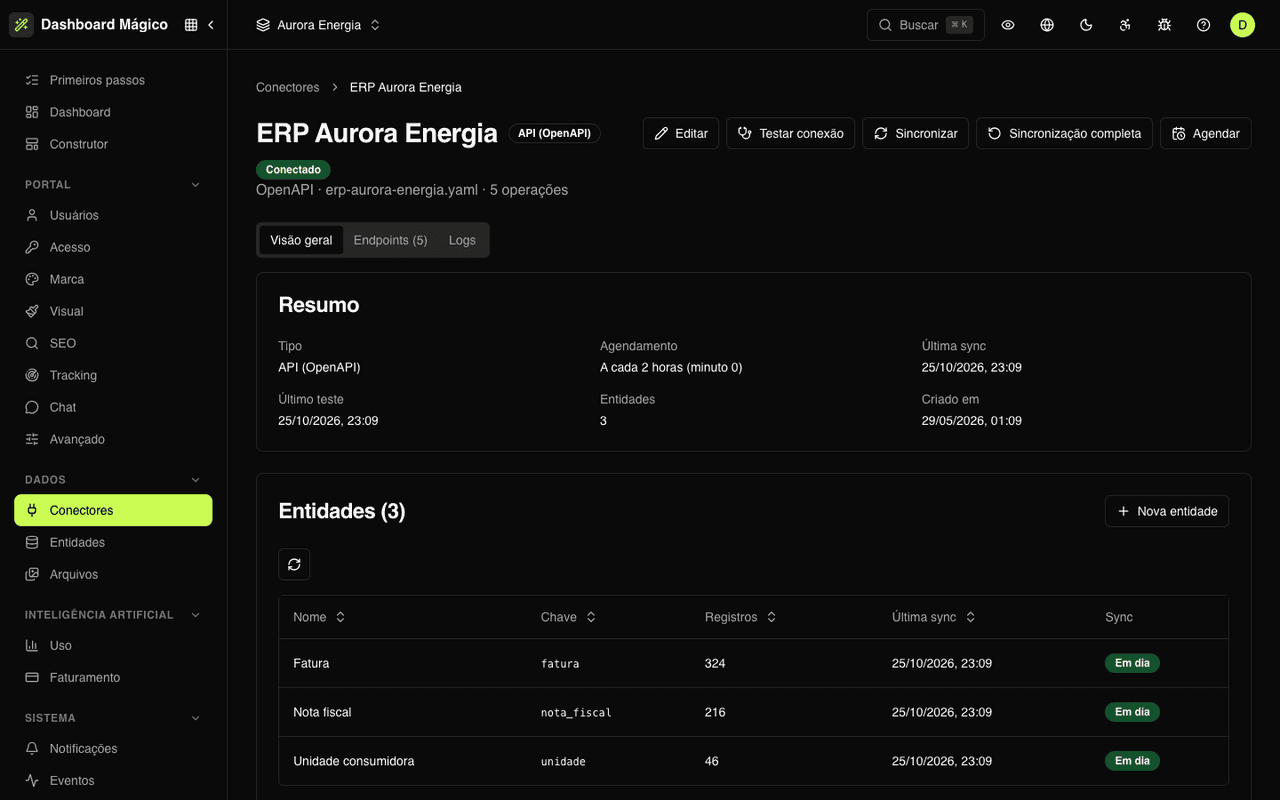
Conecta el workspace a la API de tu ERP, a un servidor MCP, a la base de datos o a uno de los más de 40 servicios del catálogo. La página del conector muestra lo que ofrece, las entidades que leen de él y cuándo fue la última sincronización.
Catálogo listo
Productos Kobana solo con el token. HubSpot, Asaas, Conta Azul, Notion y otros solo con la credencial.
Tu API con OpenAPI
Sube el archivo OpenAPI y la plataforma lista los endpoints que pueden volverse entidad.
Directo de la base de datos
PostgreSQL, MySQL, MariaDB, SQL Server o MongoDB, por tabla o por consulta SQL.
Probar, sincronizar, revisar
Prueba la conexión antes de guardar, sincroniza al instante y revisa los logs de cada llamada al origen.
Los datos como el portal los necesita
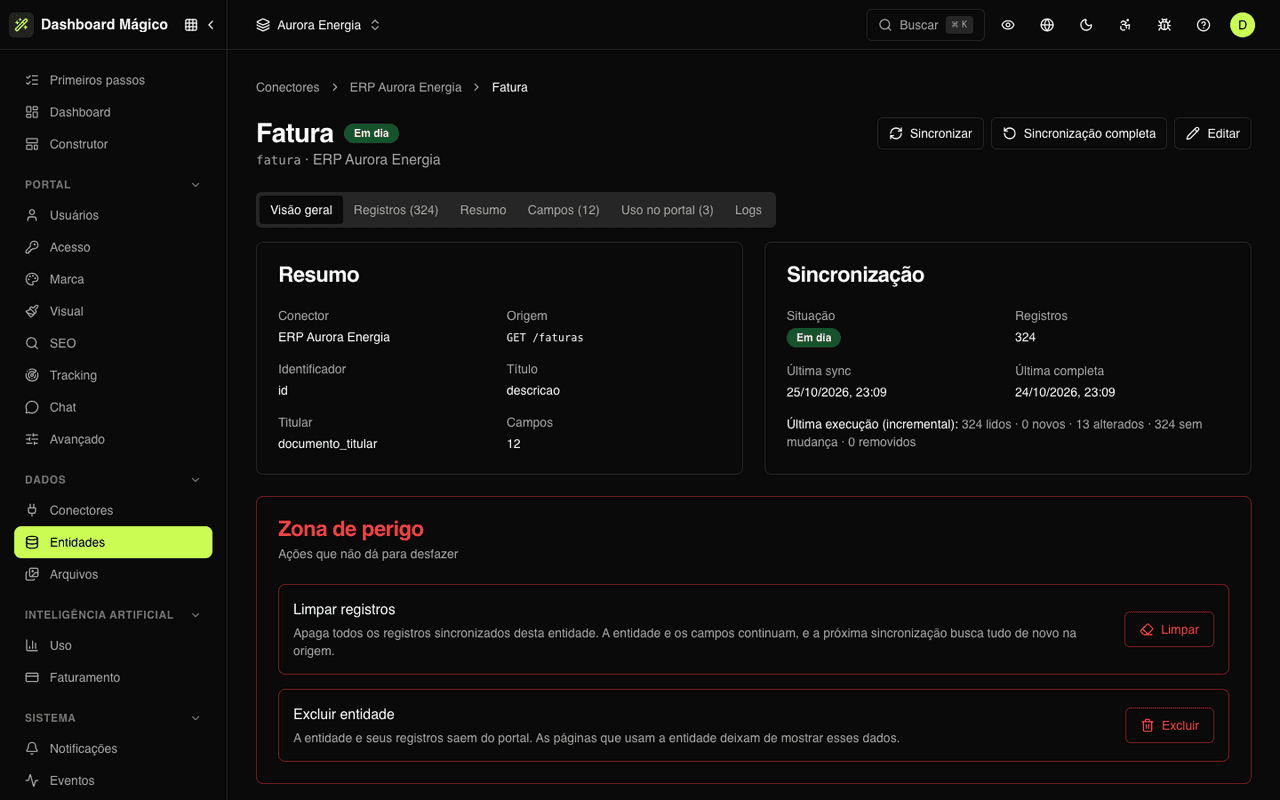
Una entidad es lo que ve el cliente: factura, contrato, boleto, mensualidad. La plataforma busca una muestra en el origen, sugiere los campos y tú eliges cuál dice de quién es cada registro.
Titular de cada registro
El campo de titular, como el CPF/CNPJ, une cada registro al cliente correcto. Sin titular, nadie lo ve.
Sincronización a la vista
Programada, manual o al acceder, con el estado siempre en pantalla: Al día, En cola, Sincronizando o Con error.
Campos con rol
Valor, vencimiento, estado, documento y enlace. Los bloques del portal formatean cada uno como corresponde.
Uso en el portal
Mira en qué páginas y bloques aparece la entidad antes de cambiar cualquier cosa.
Arma el portal arrastrando bloques o conversando con la IA
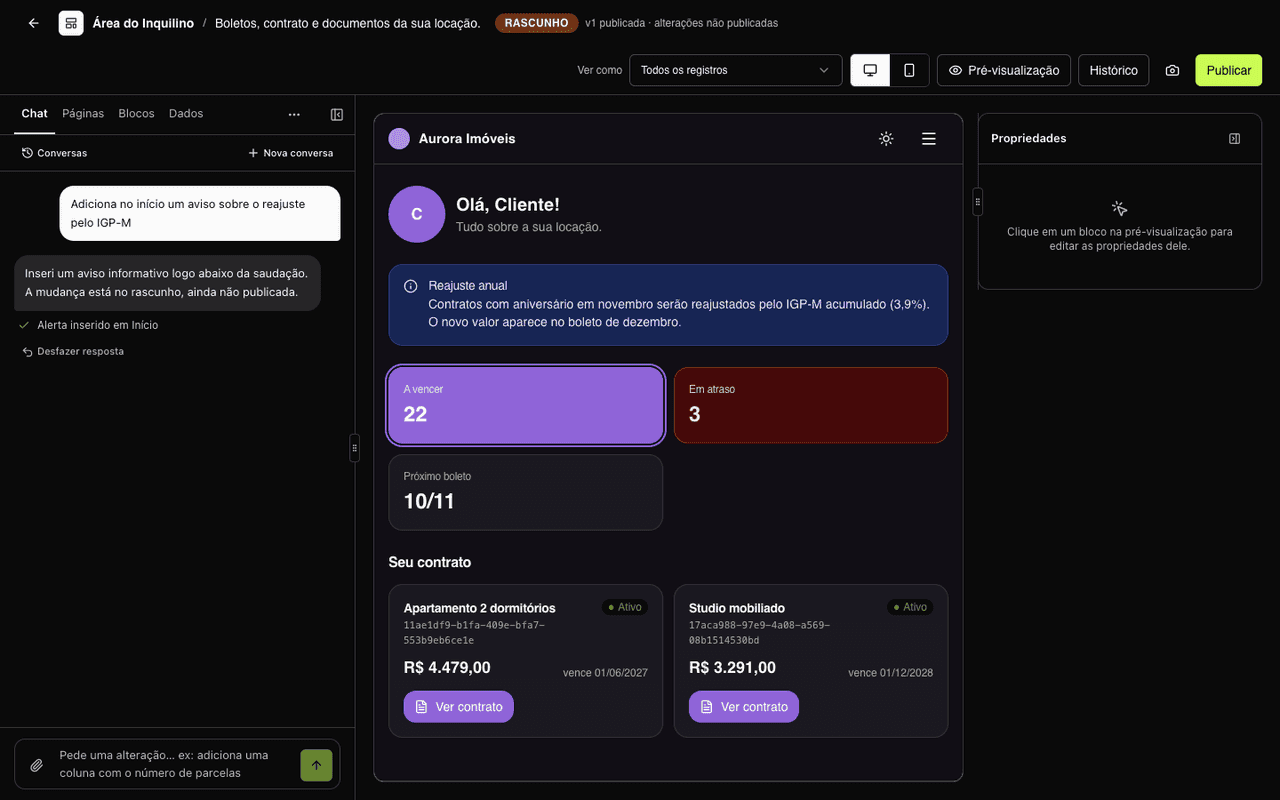
A la izquierda están el chat, las páginas, los bloques y los datos. En el medio, la página como la verá el cliente, con los datos reales del workspace. Todo queda en un borrador que se guarda solo, y el cliente solo ve lo que publicas.
Chat con IA
Pide “agrega un aviso sobre el reajuste” y la IA cambia el borrador. ¿No te gustó? Deshaz la respuesta.
Ver como
Revisa la página con los datos de cualquier cliente antes de publicar.
Escritorio y celular
Cambia el ancho de la vista previa o abre la página en pantalla completa, sin el editor.
Historial de versiones
Cada publicación se vuelve una versión. Vuelve a una anterior con un clic.
Tu cliente entra como ya está acostumbrado
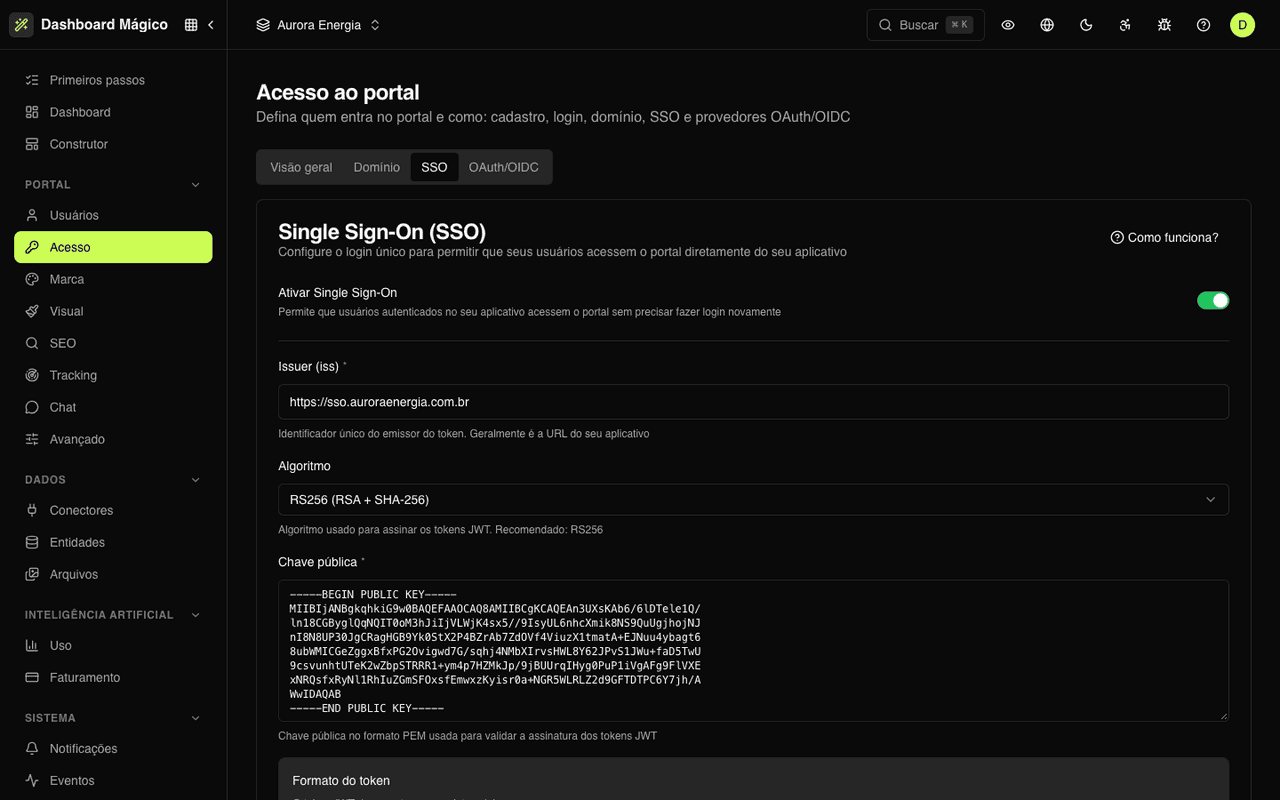
En Acceso decides dónde queda el portal y cómo entran las personas: correo y contraseña, enlace mágico, Iniciar sesión con Google o SSO desde tu sistema. El portal puede quedar en la dirección gratuita o en un dominio de tu empresa.
SSO con JWT
Quien ya inició sesión en tu sistema entra al portal sin contraseña. La firma se verifica con tu clave pública.
Registro en el primer acceso
El SSO puede crear el usuario al instante, ya activo y con el tenant ID correcto.
Dominio propio
portal.tuempresa.com con dos registros CNAME. La plataforma emite y renueva el certificado HTTPS.
Enlace mágico
Inicio de sesión sin contraseña, con un enlace enviado por correo que vale 15 minutos.
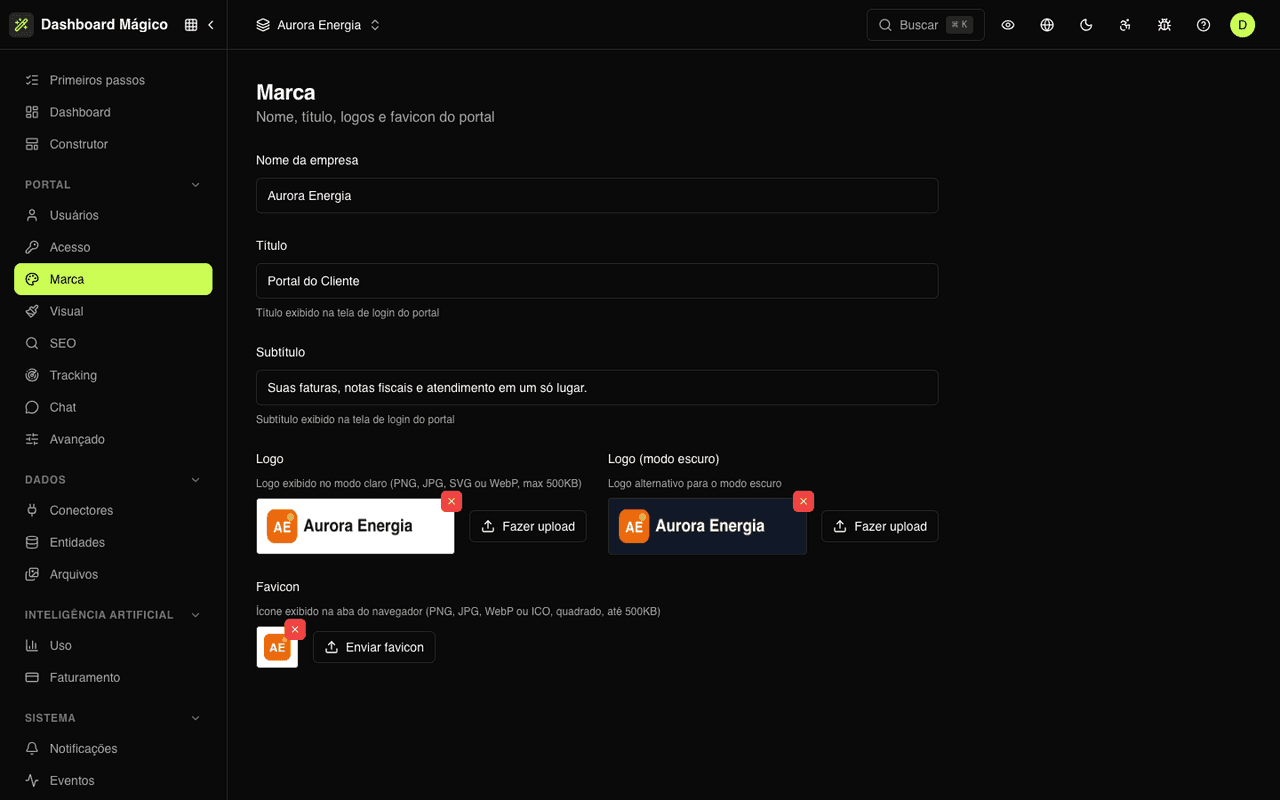
La cara de tu empresa, del login al pie de página
Nombre de la empresa, título y subtítulo de la pantalla de login, logos para el modo claro y el oscuro y el ícono de la pestaña del navegador. Los colores del portal están en Visual, con una paleta para cada modo.
Un logo para cada modo
Un logo para el modo claro y otro para el oscuro. Cada visitante ve el del modo que está usando.
Un login con tu voz
Título y subtítulo propios, también en las pantallas de invitación, enlace mágico y contraseña olvidada.
Favicon
El ícono de tu marca en la pestaña del navegador, en todas las páginas del portal.
Sin botón de guardar
Los textos se guardan solos, un instante después de que dejas de escribir.
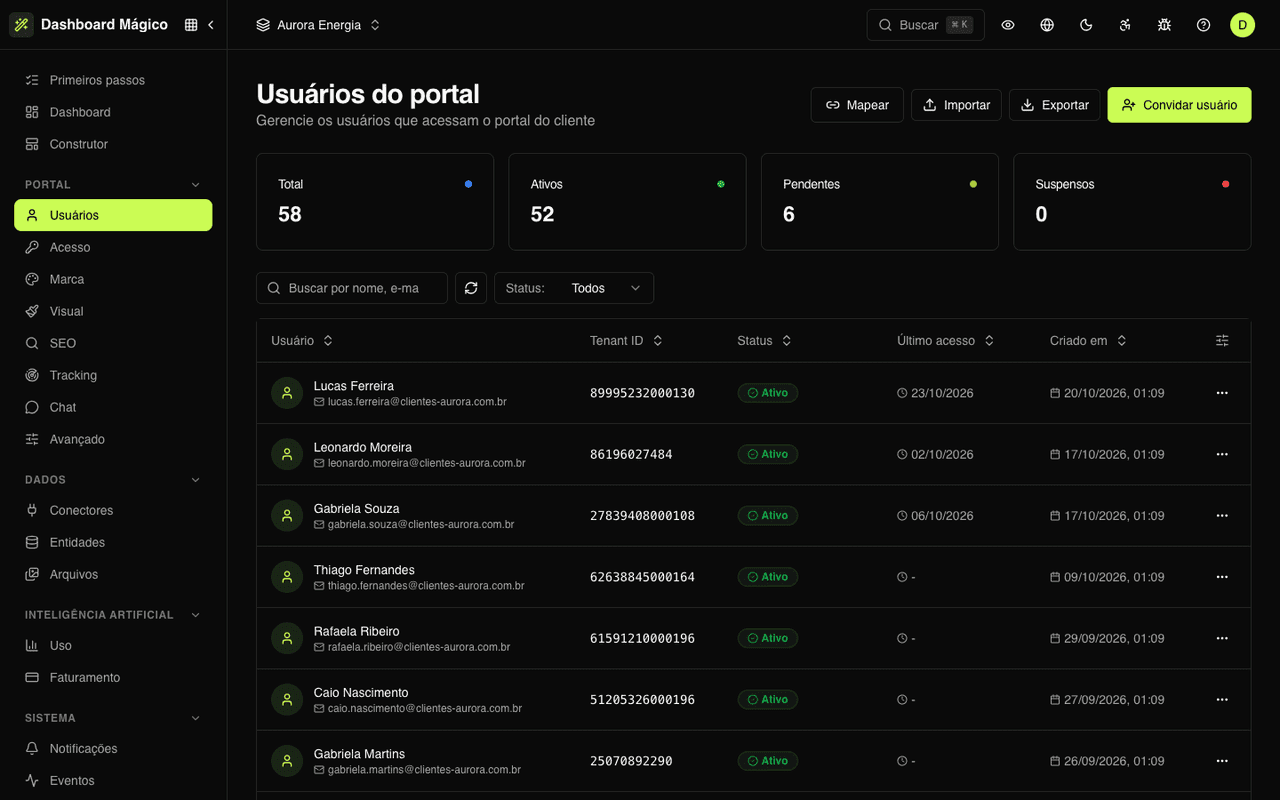
Todos tus clientes en un solo lugar
La lista muestra quién accede al portal, el tenant ID de cada uno, el estado y el último acceso. Los contadores de arriba dicen cuántos están activos, pendientes o suspendidos.
Cuatro formas de registrar
Invitación por correo, planilla CSV, mapeo a partir de una entidad o SSO.
Mapear
Cada registro de una entidad, como los clientes de tu ERP, se vuelve un usuario del portal.
Mismo tenant, mismos datos
Socios, finanzas y contador pueden compartir el tenant ID y ver los mismos registros.
Importar y exportar
Planillas grandes procesadas en segundo plano, en los dos sentidos.
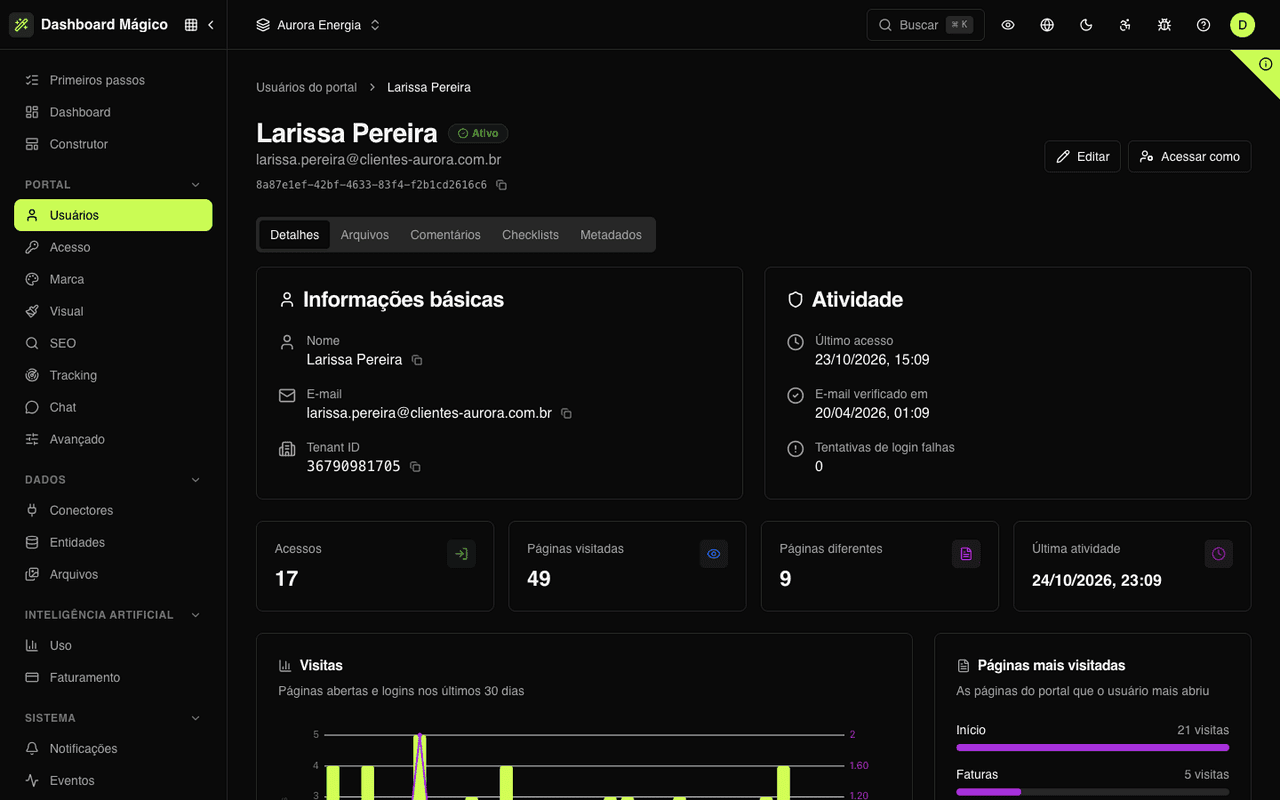
Todo lo que pasa con cada cliente
El detalle del usuario reúne el registro, la actividad en el portal y la relación con tu equipo: archivos, comentarios y el avance en las listas de tareas.
Actividad
Accesos, páginas más visitadas y visitas por día, sin otra herramienta.
Archivos y comentarios
Los documentos enviados al cliente y su conversación con el equipo, con notas internas.
Checklists
Mira en qué etapa del onboarding está cada cliente.
Acceder como
Abre el portal como el cliente para dar soporte, sin afectar las métricas.
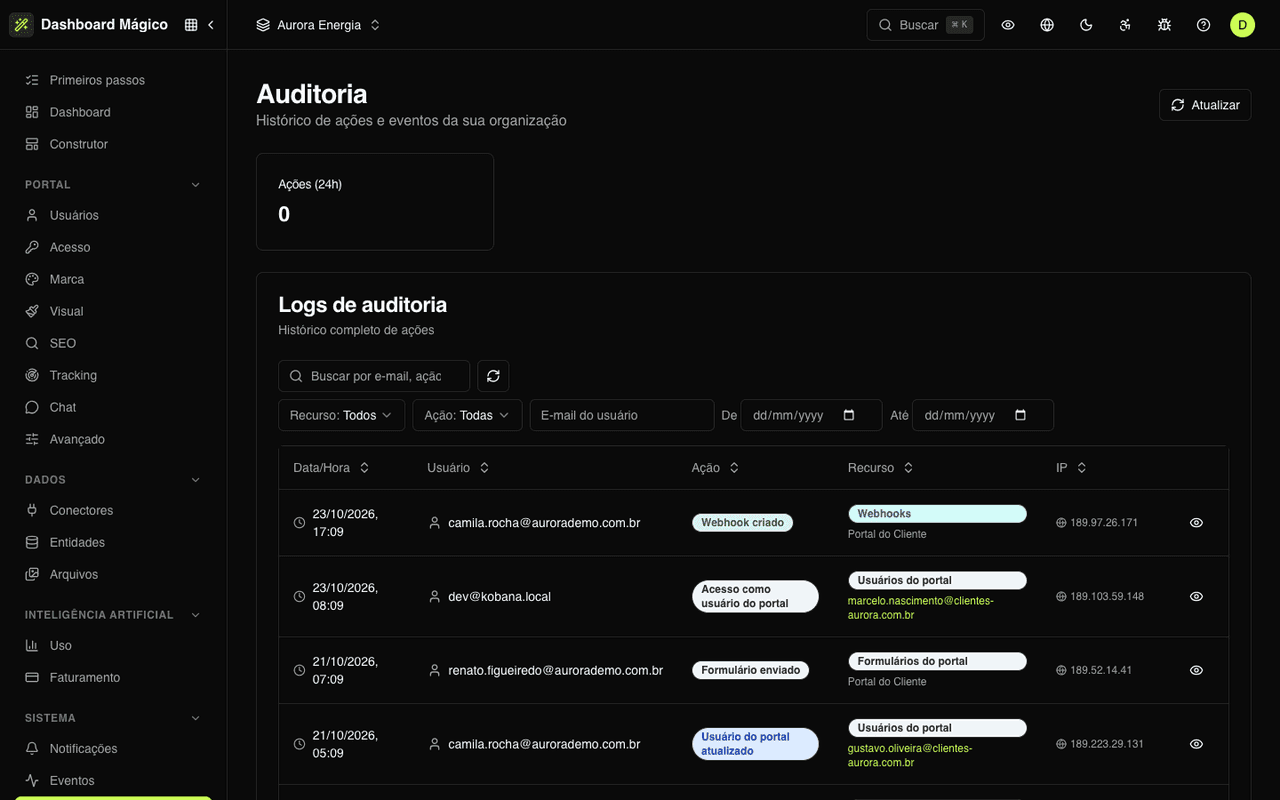
Quién cambió qué, cuándo y desde dónde
Toda creación, cambio y eliminación hecha desde el dashboard o la API entra en la auditoría, con los valores de antes y de después.
Antes y después
Cada registro muestra los valores anteriores, los nuevos y solo los campos que cambiaron.
Filtros
Por recurso, por el correo de quien actuó o por la acción.
Secretos protegidos
Contraseñas, tokens y claves de API nunca se guardan en la auditoría.
Eventos y webhooks
Los eventos dicen qué cambió y llegan a tu sistema por webhooks firmados.
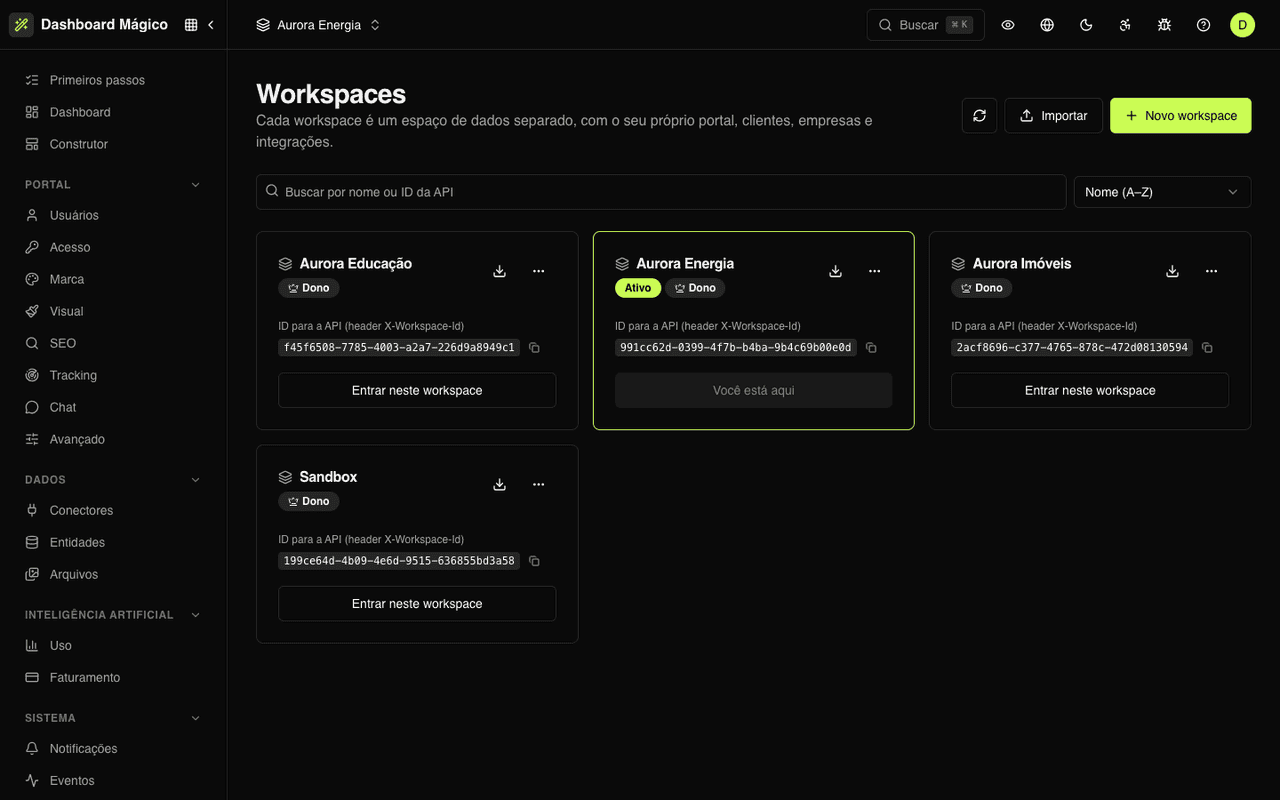
Un portal para cada marca, unidad o producto
Cada workspace tiene su propio portal, usuarios, conectores y entidades. Cambia de uno a otro desde la parte superior del dashboard y da acceso a cada persona del equipo solo donde lo necesita.
Datos separados
Los clientes de un workspace nunca aparecen en el portal de otro.
Copiar un workspace
Exporta la configuración en JSON y crea otro portal igual, sin contraseñas ni datos.
Miembros y roles
Roles listos o creados por ti, con acceso por workspace.
Uso de la IA
Interacciones, tokens y costo del asistente, día a día, en cada workspace.
¿Quieres ver el portal con tus datos?
Agenda una demostración. Te mostramos un portal completo, del conector a la página publicada, y armamos una página nueva con la IA durante la llamada.