
Conheça o Dashboard Mágico por dentro
Veja cada tela da plataforma, do primeiro conector ao portal publicado, e como a sua equipe acompanha cada cliente depois.
Um caminho guiado do primeiro conector ao primeiro acesso
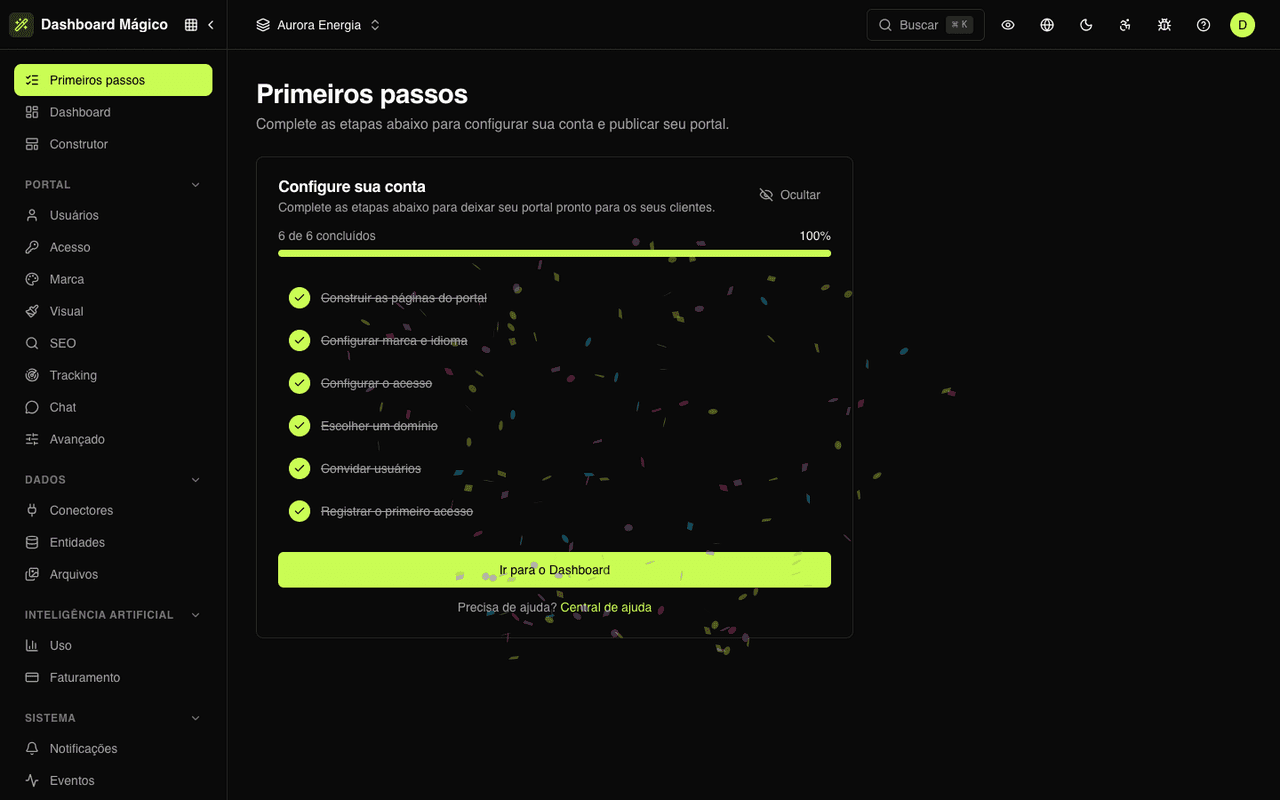
Cada workspace começa com um checklist que acompanha a configuração: conectar os dados, criar as entidades, montar as páginas, aplicar a marca, configurar o acesso e cadastrar os usuários. A última etapa se completa quando o primeiro cliente entra no portal.
Etapas que se marcam sozinhas
Cada etapa fica concluída assim que você faz o que ela pede. Não tem nada para marcar à mão.
Uma tela para cada etapa
Conectores, Entidades, Construtor, Marca, Acesso e Usuários, na ordem em que fazem sentido.
Primeiro acesso real
A última etapa só fecha quando um cliente entra no portal de verdade.
Sai do caminho no fim
Com tudo pronto, o checklist some do menu. Se preferir, esconda antes.
Seus sistemas conectados, sem migrar nada
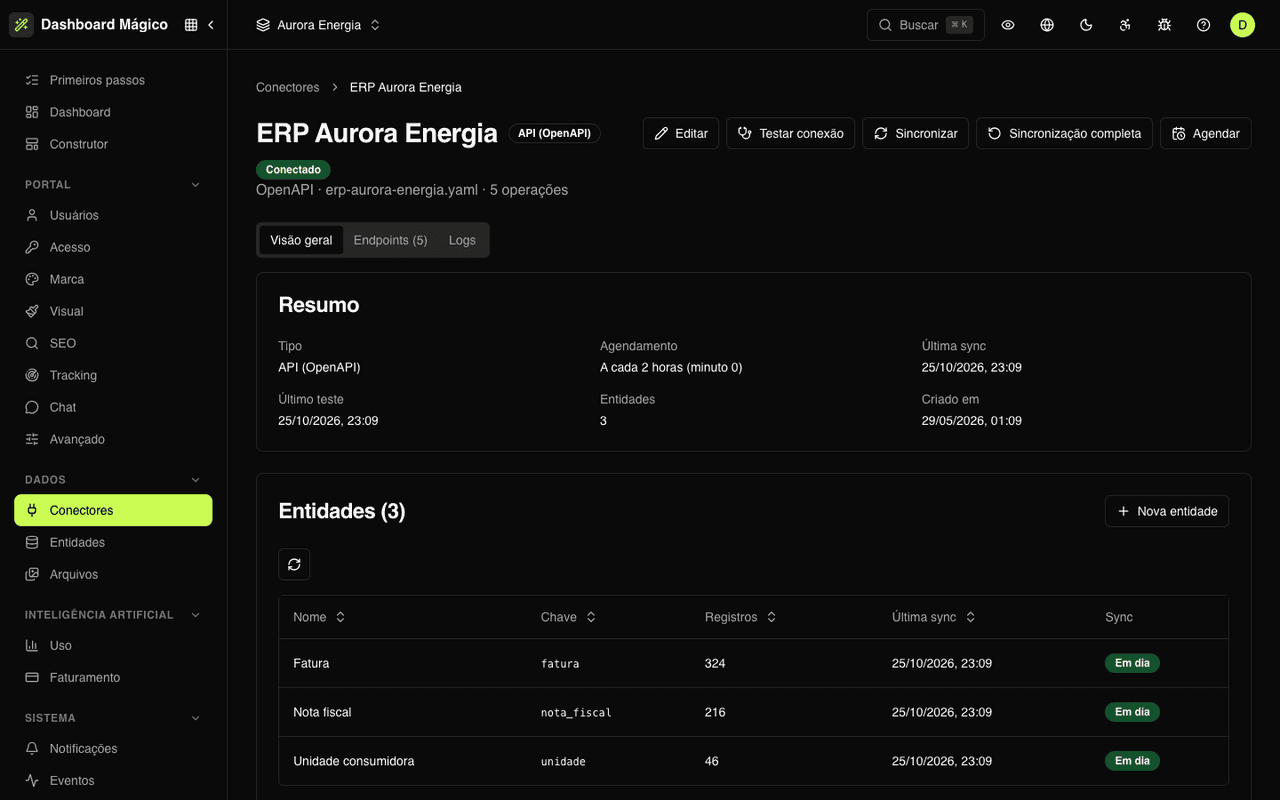
Ligue o workspace à API do seu ERP, a um servidor MCP, ao banco de dados ou a um dos mais de 40 serviços do catálogo. A página do conector mostra o que ele oferece, as entidades que leem dele e quando foi a última sincronização.
Catálogo pronto
Produtos Kobana só com o token. HubSpot, Asaas, Conta Azul, Notion e outros só com a credencial.
Sua API com OpenAPI
Envie o arquivo OpenAPI e a plataforma lista os endpoints que podem virar entidade.
Banco de dados direto
PostgreSQL, MySQL, MariaDB, SQL Server ou MongoDB, por tabela ou por consulta SQL.
Testar, sincronizar, conferir
Teste a conexão antes de salvar, sincronize na hora e veja os logs de cada chamada à origem.
Os dados do jeito que o portal precisa
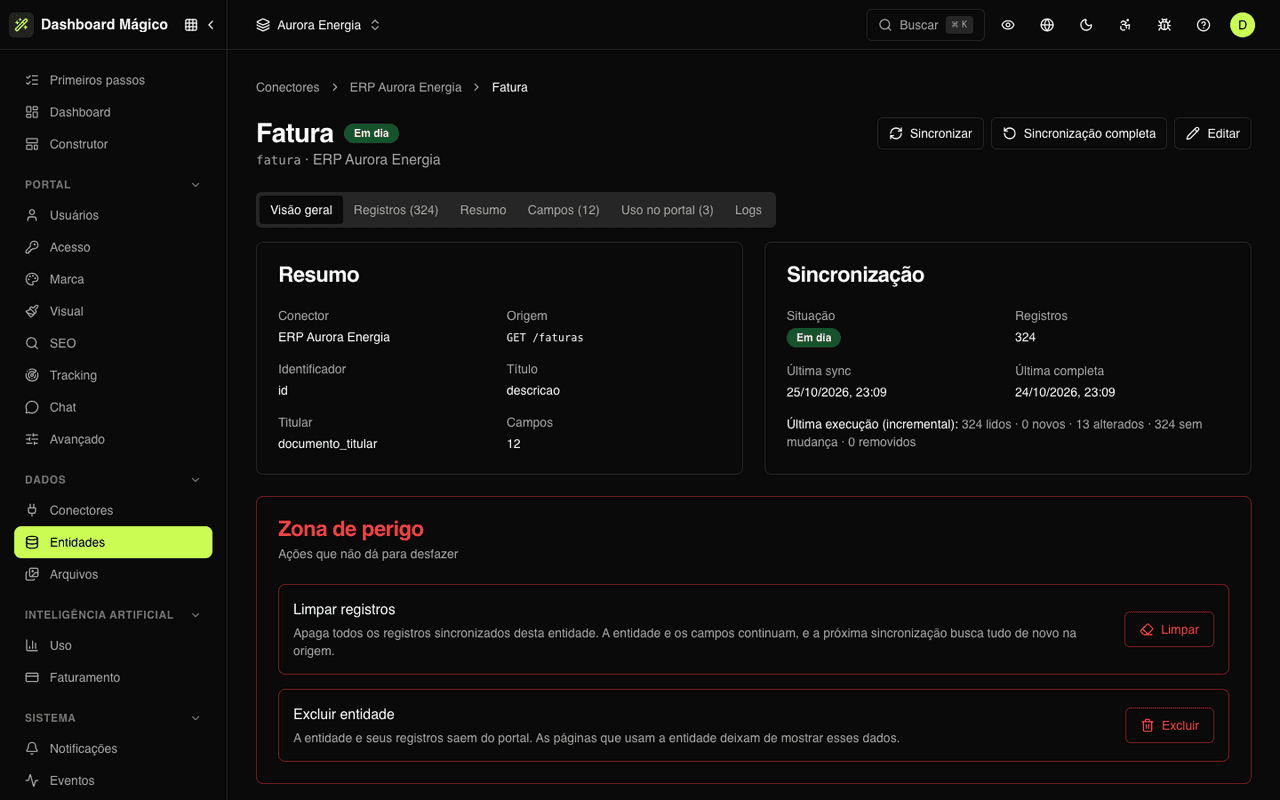
Uma entidade é o que o cliente vê: fatura, contrato, boleto, mensalidade. A plataforma busca uma amostra na origem, sugere os campos e você escolhe qual deles diz de quem é cada registro.
Titular de cada registro
O campo de titular, como o CPF/CNPJ, liga cada registro ao cliente certo. Sem titular, ninguém vê.
Sincronização à vista
Agendada, manual ou no acesso, com a situação sempre na tela: Em dia, Na fila, Sincronizando ou Com erro.
Campos com papel
Valor, vencimento, status, documento e link. Os blocos do portal formatam cada um do jeito certo.
Uso no portal
Veja em quais páginas e blocos a entidade aparece antes de mudar qualquer coisa.
Monte o portal arrastando blocos ou conversando com a IA
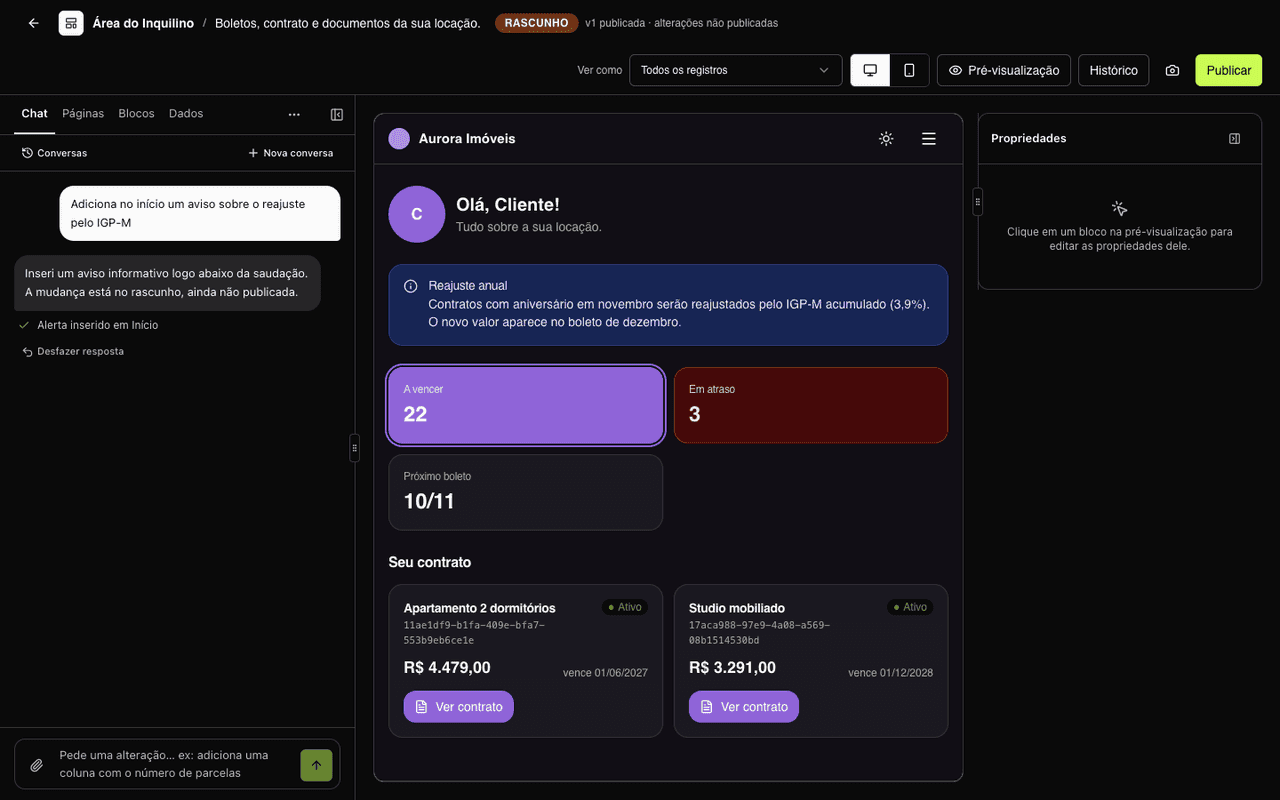
À esquerda ficam o chat, as páginas, os blocos e os dados. No meio, a página como o cliente vai ver, com os dados reais do workspace. Tudo fica num rascunho salvo sozinho, e o cliente só vê o que você publicar.
Chat com IA
Peça “adiciona um aviso sobre o reajuste” e a IA muda o rascunho. Não gostou? Desfaça a resposta.
Ver como
Confira a página com os dados de qualquer cliente antes de publicar.
Desktop e celular
Alterne a largura do preview ou abra a página em tela cheia, sem o editor.
Histórico de versões
Cada publicação vira uma versão. Volte para uma anterior com um clique.
Seu cliente entra do jeito que já está acostumado
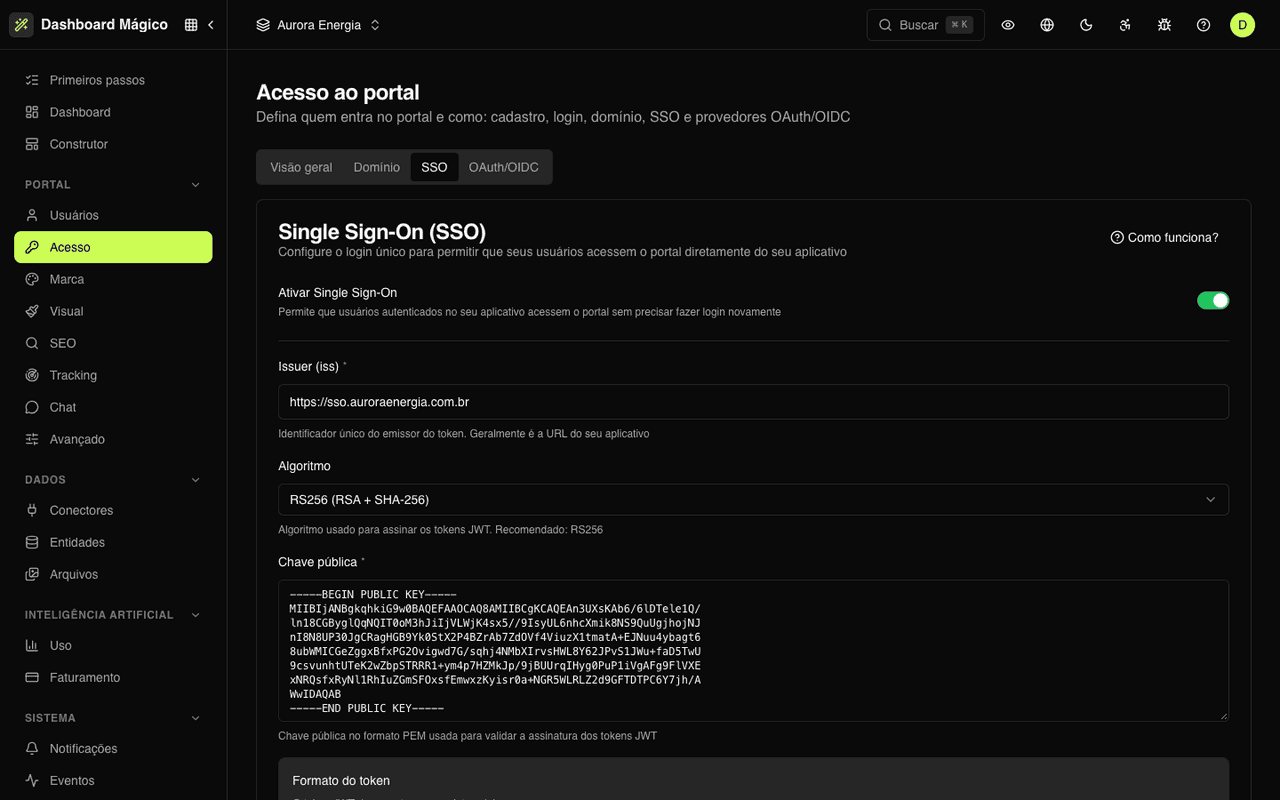
Em Acesso você decide onde o portal fica e como as pessoas entram: e-mail e senha, link mágico, Entrar com Google ou SSO a partir do seu sistema. O portal pode ficar no endereço gratuito ou num domínio da sua empresa.
SSO por JWT
Quem já está logado no seu sistema entra no portal sem senha. A assinatura é conferida com a sua chave pública.
Cadastro no primeiro acesso
O SSO pode criar o usuário na hora, já ativo e com o tenant ID certo.
Domínio próprio
portal.suaempresa.com.br com dois registros CNAME. O certificado HTTPS é emitido e renovado pela plataforma.
Link mágico
Login sem senha, por um link enviado por e-mail que vale 15 minutos.
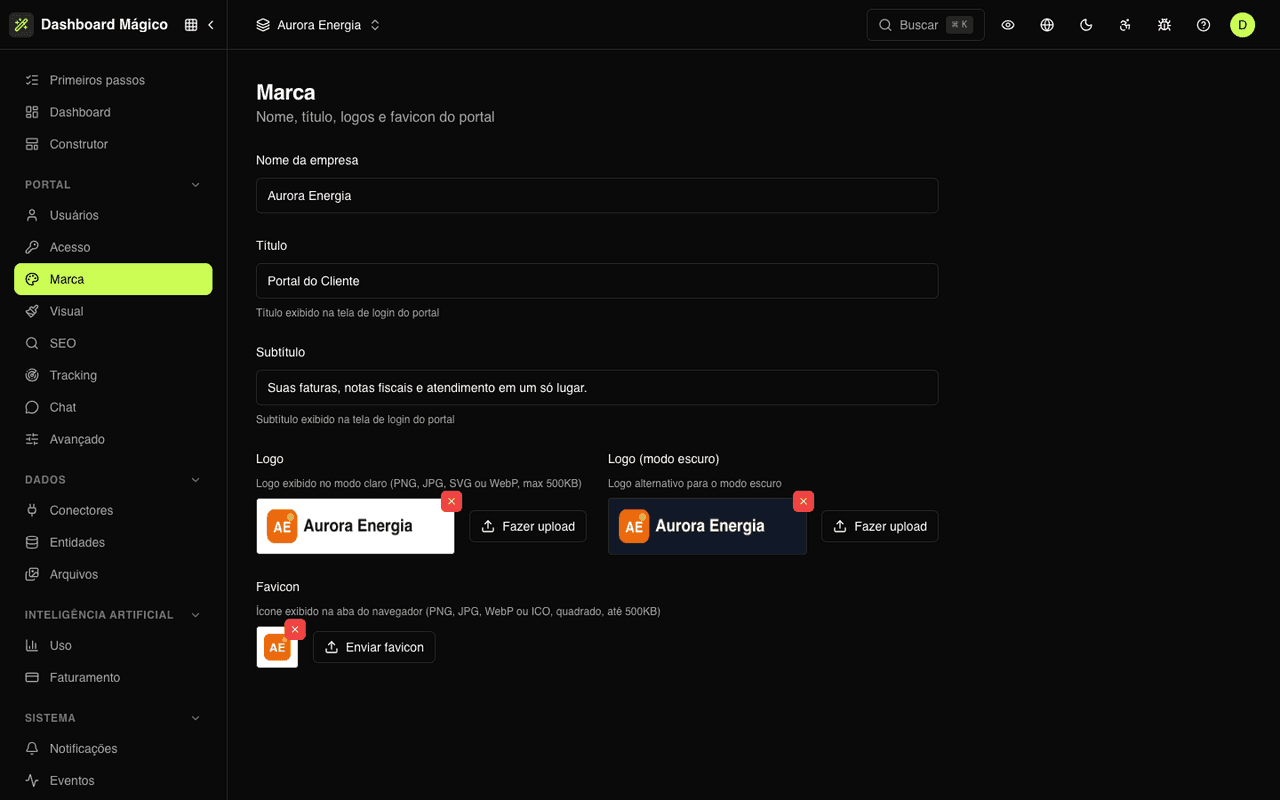
A cara da sua empresa, do login ao rodapé
Nome da empresa, título e subtítulo da tela de login, logos para o modo claro e o escuro e o ícone da aba do navegador. As cores do portal ficam em Visual, com uma paleta para cada modo.
Logo para cada modo
Um logo para o modo claro e outro para o escuro. Cada visitante vê o do modo que estiver usando.
Tela de login com a sua voz
Título e subtítulo próprios, também nas telas de convite, link mágico e senha esquecida.
Favicon
O ícone da sua marca na aba do navegador, em todas as páginas do portal.
Sem botão de salvar
Os textos são salvos sozinhos, um instante depois que você para de digitar.
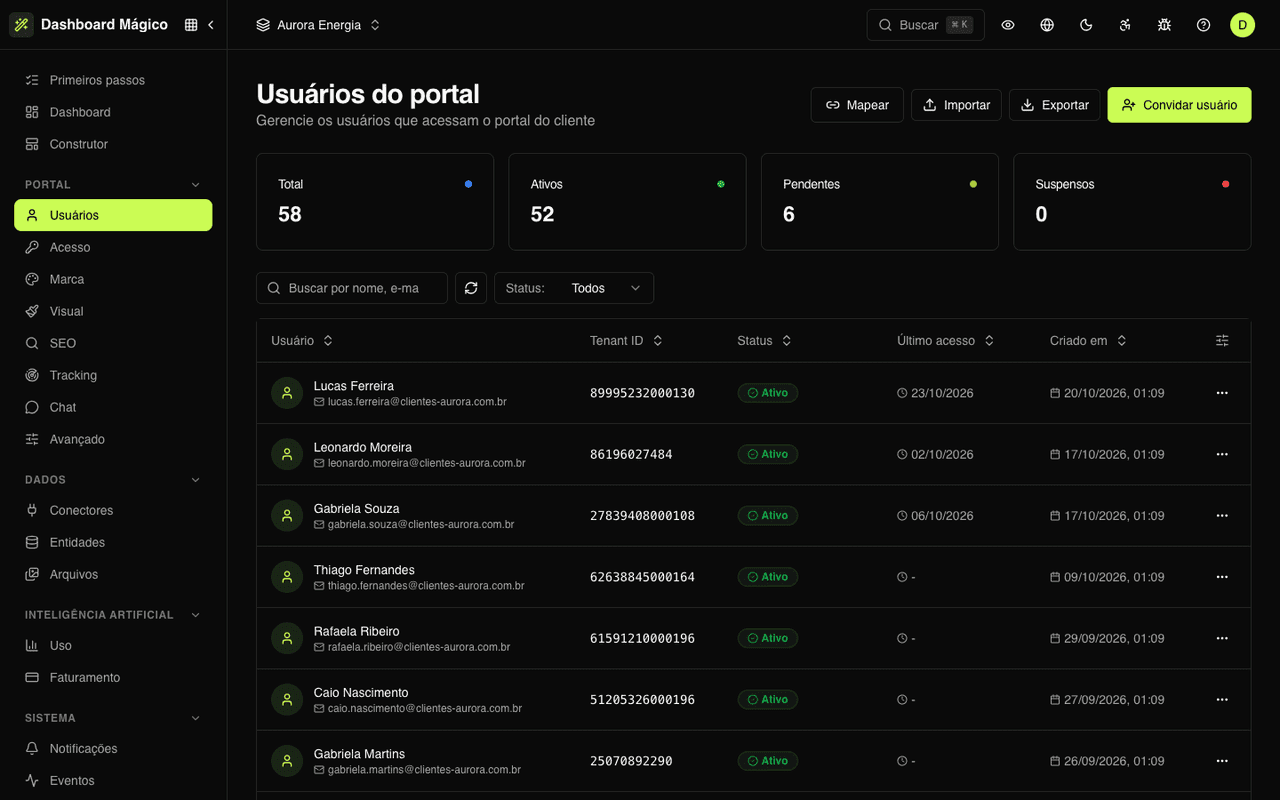
Todos os seus clientes num lugar só
A lista mostra quem acessa o portal, o tenant ID de cada um, o status e o último acesso. Os contadores do topo dizem quantos estão ativos, pendentes ou suspensos.
Quatro jeitos de cadastrar
Convite por e-mail, planilha CSV, mapeamento a partir de uma entidade ou SSO.
Mapear
Cada registro de uma entidade, como os clientes do seu ERP, vira um usuário do portal.
Mesmo tenant, mesmos dados
Sócios, financeiro e contador podem compartilhar o tenant ID e ver os mesmos registros.
Importar e exportar
Planilhas grandes processadas em segundo plano, nos dois sentidos.
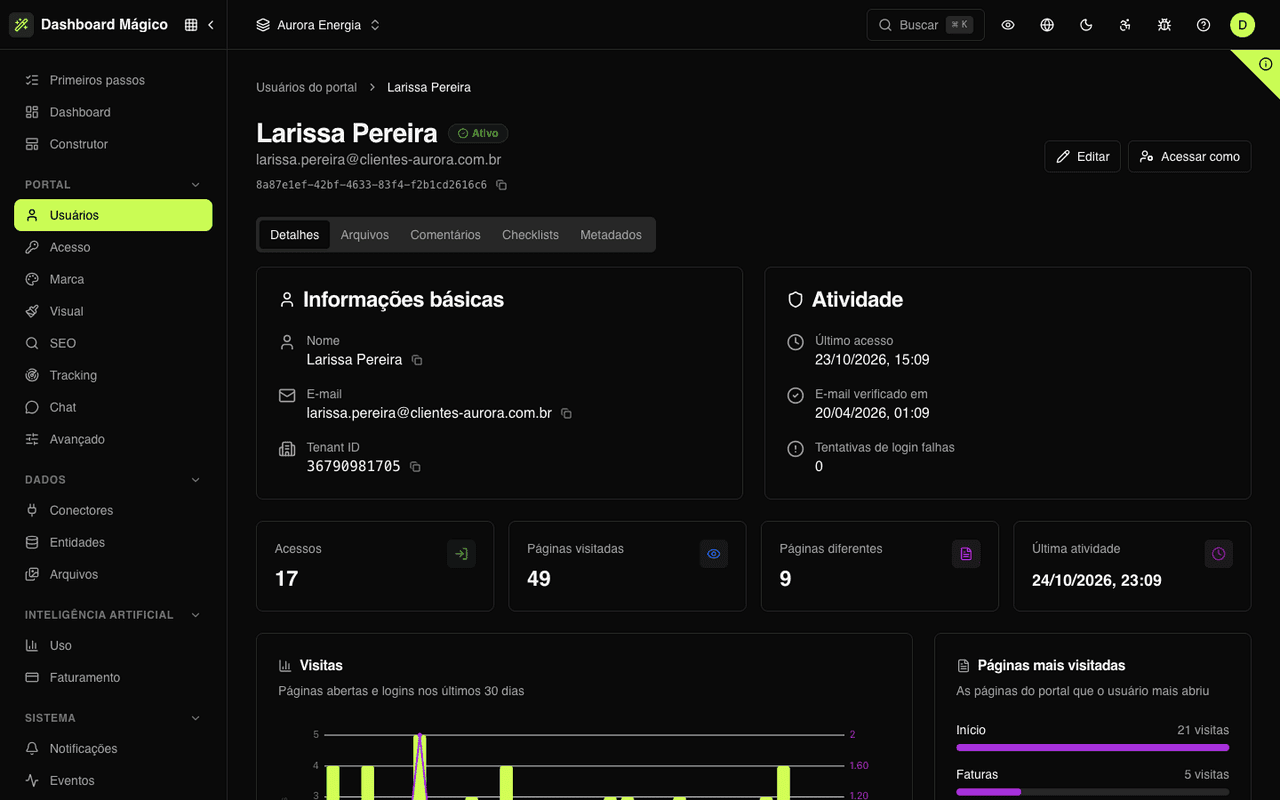
Tudo o que acontece com cada cliente
O detalhe do usuário reúne o cadastro, a atividade no portal e o relacionamento com a sua equipe: arquivos, comentários e o progresso nas listas de tarefas.
Atividade
Acessos, páginas mais visitadas e visitas por dia, sem outra ferramenta.
Arquivos e comentários
Os documentos enviados ao cliente e a conversa dele com a equipe, com notas internas.
Checklists
Veja em que etapa do onboarding cada cliente está.
Acessar como
Abra o portal como o cliente para dar suporte, sem afetar as métricas.
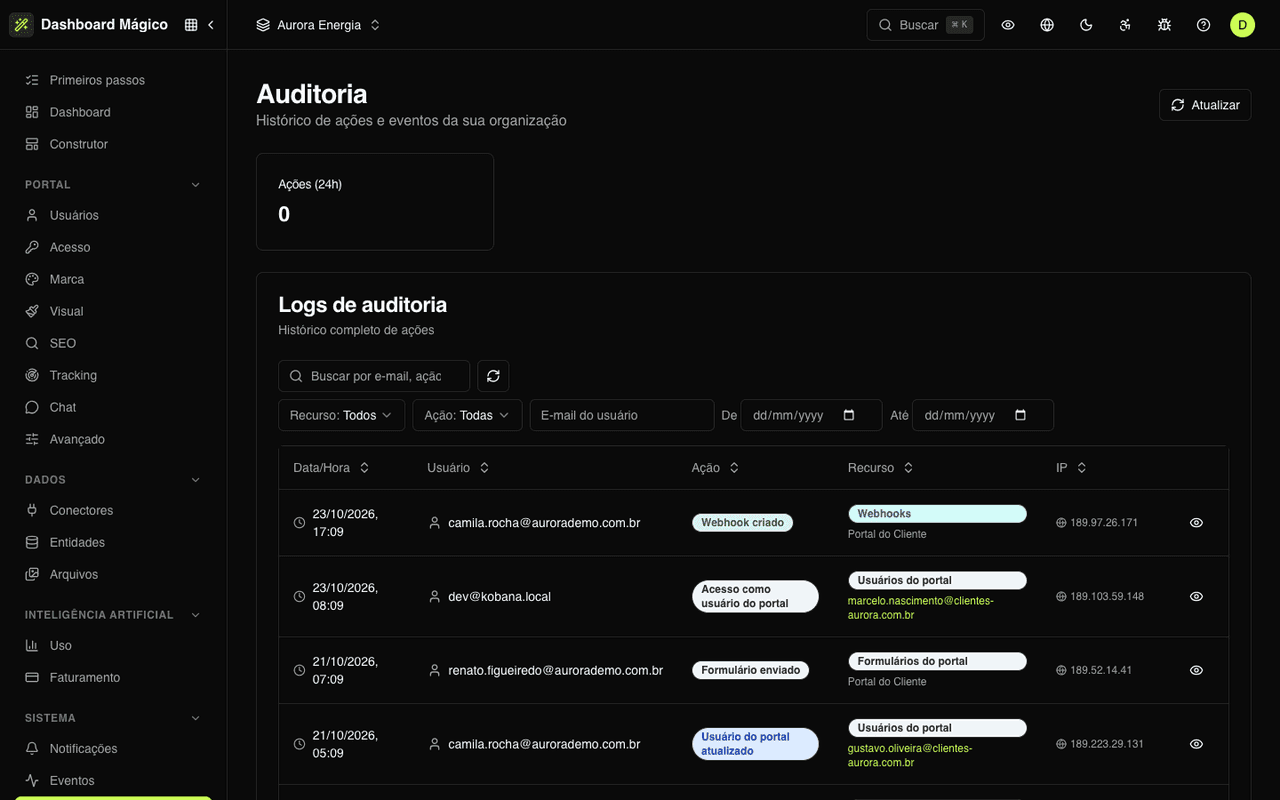
Quem mudou o quê, quando e de onde
Toda criação, alteração e exclusão feita pelo dashboard ou pela API entra na trilha de auditoria, com os valores de antes e de depois.
Antes e depois
Cada registro mostra os valores anteriores, os novos e só os campos que mudaram.
Filtros
Por recurso, pelo e-mail de quem agiu ou pela ação.
Segredos protegidos
Senhas, tokens e chaves de API nunca são gravados na trilha.
Eventos e webhooks
Os eventos dizem o que mudou e chegam ao seu sistema por webhooks assinados.
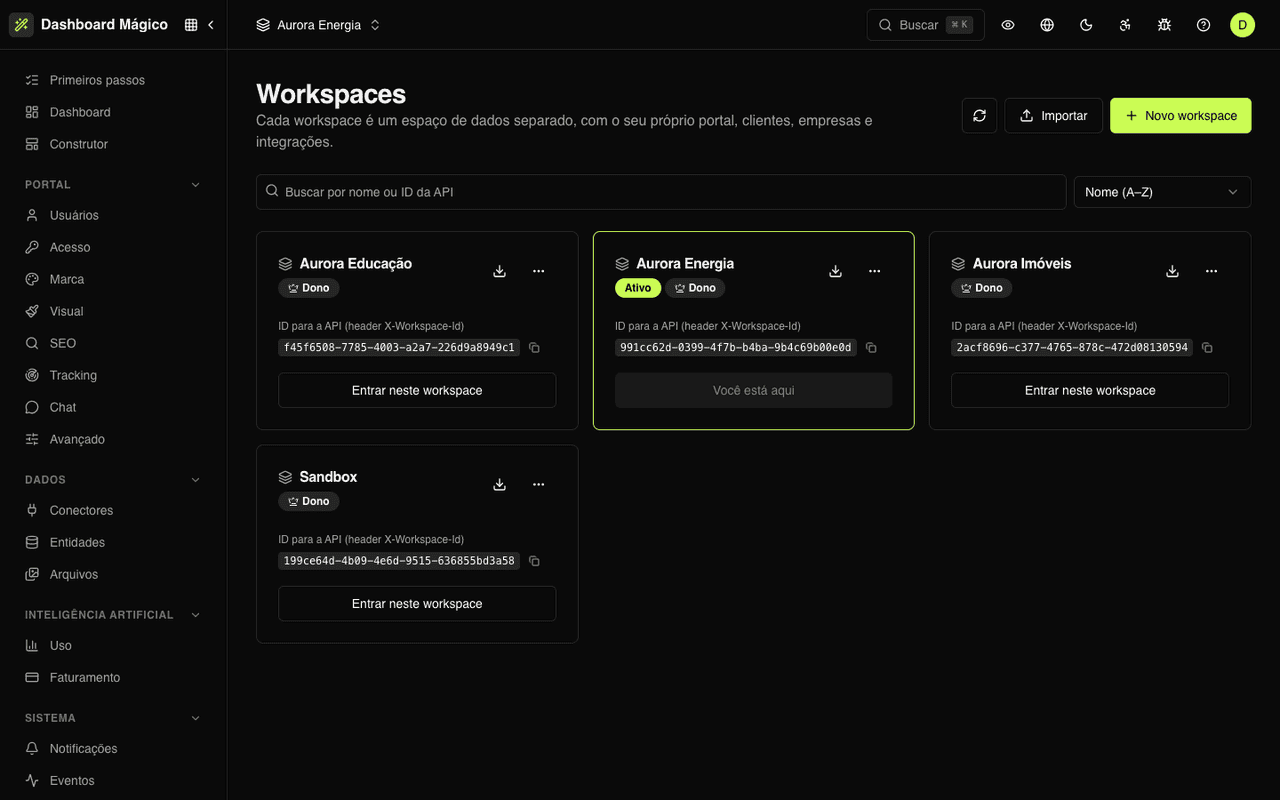
Um portal para cada marca, unidade ou produto
Cada workspace tem o próprio portal, usuários, conectores e entidades. Troque de um para outro pelo topo do dashboard e libere cada pessoa da equipe só onde ela precisa.
Dados separados
Os clientes de um workspace nunca aparecem no portal de outro.
Copiar um workspace
Exporte a configuração em JSON e crie outro portal igual, sem senhas nem dados.
Membros e funções
Funções prontas ou criadas por você, com acesso por workspace.
Uso da IA
Interações, tokens e custo do assistente, dia a dia, em cada workspace.
Quer ver o portal com os seus dados?
Agende uma demonstração. Mostramos um portal completo, do conector à página publicada, e montamos uma página nova com a IA durante a conversa.